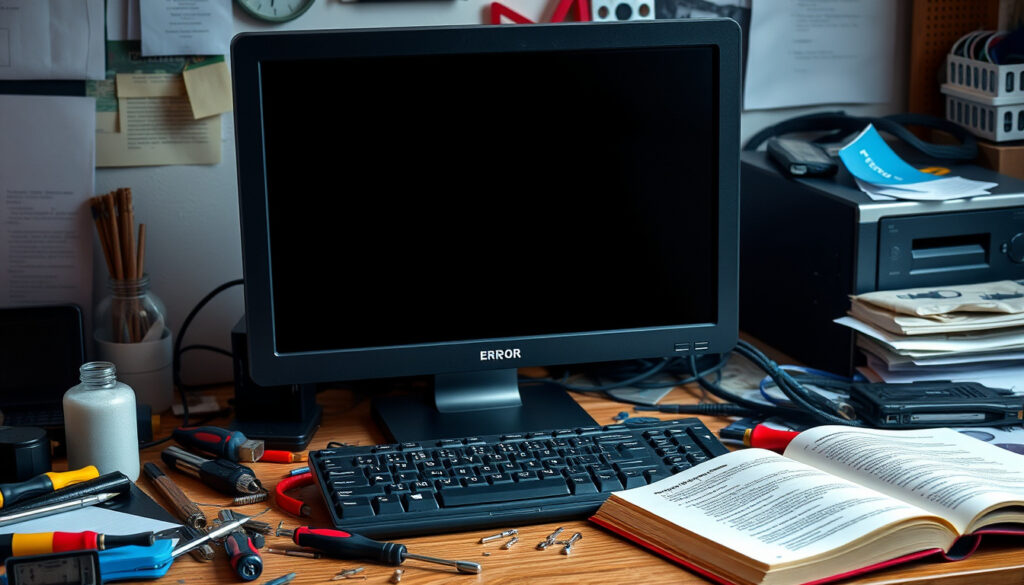
Tietokone Ei Käynnisty Ratkaisut – Vaiheittainen Korjausopas
Tämä opas käsittelee yleisimmät syyt siihen, miksi tietokone ei käynnisty, sekä käytännön ratkaisut ongelman selvittämiseen ja korjaamiseen. Ohjeet sopivat sekä kannettaville että pöytätietokoneille, ja ne on suunniteltu etenemään yksinkertaisimmista toimenpiteistä monimutkaisempiin diagnostiikka- ja korjaustoimenpiteisiin.
Miksi tietokoneeni ei käynnisty?
Tietokoneen käynnistymättömyyden taustalla voi olla useita syitä, jotka vaihtelevat yksinkertaisista virtaliitännöistä vakavampiin laitteistovikoihin. Oireiden tunnistaminen on ensimmäinen askel ongelman ratkaisemisessa, sillä eri oireet viittaavat eri syihin ja siten myös eri ratkaisuihin.
Tarkista virtajohto
Yleisin syy 40 % tapauksista
Akku/virtalähde
Irrota 30 s ja testaa
Hard reset
Paina power 30 s
Diagnostiikka
LED-valot ja piippaukset
- 80 % tapauksista ratkeaa perustarkistuksilla
- Kannettavissa akku on useimmiten syyllinen
- Pöytätietokoneissa virtalähde vika yleinen
- BIOS-reset kannattaa aina kokeilla
- Jos ongelma jatkuu: ammattilainen auttaa
| Oire | Todennäköinen syy | Nopea korjaus | Todennäköisyys |
|---|---|---|---|
| Ei valoja | Virtajohto | Vaihda johto | Korkea |
| Piiputus | RAM/CPU | Irrota komponentit | Keskitaso |
| Musta ruutu | GPU | Puhdista liitännät | Matala |
| Sammuu heti | Ylikuumeneminen | Puhdista tuulettimet | Keskitaso |
Virtaliitännät ja virtalähde
Irrotettu tai viallinen virtakaapeli, adapteri tai virtalähde estää käynnistyksen kokonaan. Tyypillinen ilmiö on, kun latausvalo syttyy mutta konetta ei saa käynnistettyä – tämä viittaa usein virtalähteen toimimattomuuteen tai riittämättömään tehoon.
Akku ja power-nappi
Kannettavan tietokoneen akku voi olla tyhjä tai viallinen, vaikka virtajohto olisi kytkettynä. Power-napin pitkä painallus (10–30 sekuntia) ei välttämättä auta, jos ongelma on akuussa tai emolevyn virtapiirissä.
Emolevy, RAM, CPU ja GPU
Väärin asennetut muistikammat, löysät kaapelit, ylikuumeneminen tai osien hajoaminen aiheuttavat tyypillisesti mustan ruudun tai sammumisen heti käynnistyksen jälkeen. Näytönohjain voi myös olla irronnut PCI-e-portista, mikä estää kuvan näkymisen.
Miten korjaan tietokoneen joka ei käynnisty?
vianetsintä kannattaa aloittaa yksinkertaisimmista toimenpiteistä ja edetä askel askeleelta monimutkaisempiin ratkaisuihin. Useimmat käynnistysongelmat ratkeavat jo perustarkistuksilla, mutta jos nämä eivät toimi, on syytä siirtyä tarkempaan diagnostiikkaan.
Aloita aina tarkistamalla kaapelit ja liitännät ennen kuin avaat kotelon tai teet syvällisempiä toimenpiteitä. Tämä säästää aikaa ja vaivaa, sillä 40 % käynnistysongelmista johtuu yksinkertaisesti virtajohdon irtoamisesta.
Yleiset toimenpiteet kaikille tietokoneille
Ensimmäinen askel on tarkistaa kaikki kaapelit: virtajohto, näytön johto ja kaikki muut liitännät pistorasiassa ja koneessa. Tämä kuulostaa itsestäänselvyydeltä, mutta on yleisin syy käynnistymättömyyteen.
Hard reset eli pakkokäynnistys tehdään irrottamalla virtajohto ja mahdollinen akku kannettavasta, pitämällä power-nappia 10–30 sekuntia pohjassa, ja kytkemällä sen jälkeen kaikki takaisin. Tämä tyhjentää jäännösvarauksen ja usein palauttaa normaalin toiminnan.
BIOS reset vaatii akun ja virtajohdon irrotuksen, minkä jälkeen power-nappia pidetään painettuna 30 sekuntia (RTC-nollaus). Tarkemmat ohjeet löytyvät emolevyn manuaalista, jonka voi ladata valmistajan verkkosivuilta.
Ohjelmistot ja Windows
Jos käynnistysongelma liittyy Windowsiin, kannattaa kokeilla vikasietotilaa painamalla F8 käynnistyksessä. Tämä mahdollistaa ongelmaohjelmien tai ajurien poistamisen ilman, että koko käyttöjärjestelmä käynnistyy.
Käynnistyksen korjaus -työkalu korjaa puuttuvat tiedostot ja BCD/MBR-virheet. Jos tämä ei auta, voi turvautua palautusasetelmaan tai Windows-asennus-DVD:hen, vaikka tämä tarkoittaakin mahdollista tiedonmenetystä.
Lisätietoja Windowsin käynnistysongelmien ratkaisemisesta löytyy Microsoftin tukisivuilta.
Mitä tehdä jos laptop ei käynnisty?
Kannettavat tietokoneet ovat erityisen alttiita käynnistysongelmille akkuun liittyvien syiden vuoksi. Tietokone voi sammua heti käynnistyksen jälkeen, jos virtalähde ei tuota riittävää tehoa tai akku on vioittunut.
Kannettavan tietokoneen vianetsintä
Aloita irrottamalla akku minuutiksi ja asettamalla se takaisin paikalleen. Jos tämä ei auta, kyseessä on todennäköisesti akun toimintakyvyttömyys, joka vaatii ammattilaisen suorittaman vaihdon. Akun vaihto maksaa tyypillisesti 50–150 euroa riippuen mallista.
Mustan ruudun varalta kannattaa testata ulkoisella näytöllä. Jos kannettava käynnistyy ja kuuluu ääniä mutta omaa näyttöä ei saa kuvaa, ongelma voi olla näytön kaapelissa tai taustavalojärjestelmässä.
Pöytätietokoneen erityispiirteet
Pöytätietokoneissa virtalähteen vika on yleinen syy käynnistymättömyyteen. Vika kannattaa testata kokeilemalla toista virtalähdettä tai testaamalla ilman näytönohjainta käyttäen integroitua GPU:ta. Virtalähteen vaihto maksaa tyypillisesti 50–200 euroa.
RAM-kammat kannattaa poistaa ja asettaa takaisin paikalleen, ja testata muistit yksi kerrallaan. Näytönohjaimen lisävirtakaapeli ja kiinnitysruuvit tulee tarkistaa, sillä irronnut näytönohjain estää käynnistyksen.
Jos perusvianetsintä ei tuota tulosta 30 minuutin kuluessa, on suositeltavaa ottaa yhteyttä valmistajan tukeen tai ammattitaitoiseen huoltoon. Erityisesti emolevy-, virtalähde- ja muistikomponenttien viat vaativat erikoistyökaluja ja osaamista.
Onko kyseessä vakava vika kuten emolevy?
Emolevyn vika on yksi vakavimmista käynnistysongelmien syistä, ja sen toteaminen kotona on haastavaa. Emolevyvikaan viittaavat oireet ovat tyypillisesti toistuvia piippauskoodeja, täydellinen virran puuttuminen LED-merkkivalojen valmistajien diagnostiikkatyökalut, kuten Dell, HP tai Lenovo, voivat auttaa ongelman paikantamisessa.
Diagnostiikkatyökalut kotikäyttöön
Valmistajan POST-testit käynnistyksessä tarjoavat arvokasta tietoa mahdollisista vioista. Piippauskoodit ovat mallikohtaisia: yksi piippaus viittaa RAM-muistiin, kolme piippausta RAM:iin tai emolevyyn. Tarkat koodit löytyvät valmistajan manuaalista.
Emolevy tai RAM-moduulin vaihto maksaa tyypillisesti 100–500 euroa riippuen tietokoneen mallista ja komponenttien saatavuudesta. Huollon kustannukset vaihtelevat 50–300 euroon diagnostiikasta korjaukseen.
Kustannusarviot korjauksille
- Akun vaihto kannettavassa: 50–150 €
- Virtalähteen vaihto pöytätietokoneessa: 50–200 €
- Emolevy/RAM: 100–500 €
- Ammattimainen huolto: 50–300 €
Laitteisto-ongelmat ovat yleisempiä vanhemmissa tietokoneissa, joissa komponentit ovat kuluneet tai pölyä on kertynyt sisäosiiin. Säännöllinen puhdistus ja huolto voivat ehkäistä monia ongelmia ennalta.
Vaihe vaiheelta: näin etenet vianetsinnässä
- Tarkista virtajohto (1 min) – varmista, että johto on kunnolla kiinni pistorasiassa ja tietokoneessa.
- Hard reset (2 min) – irrota virtajohto ja akku, pidä power-nappia 15–30 sekuntia.
- Irrota ulkoiset laitteet (3 min) – usb-laitteet, tulostin ja muut oheislaitteet voivat aiheuttaa ristiriitoja.
- Testaa akku ja RAM (5 min) – irrota ja asenna takaisin; testaa muistit yksi kerrallaan.
- Diagnostiikka (10 min) – tarkkaile LED-valoja ja piippauksia; käytä valmistajan työkaluja.
- Ota yhteyttä huoltoon – jos ongelma ei ratkennut, valmistajan tuki tai ammattihuolto auttaa.
Mitä tiedetään ja mitä ei?
Tiedossa olevat asiat
- Virtakaapelin testaaminen toisella johtimella antaa 90 % varmuuden
- Hard reset on turvallinen toimenpide (100 %)
- BIOS-reset auttaa monissa asetustiedoissa
- Pölyn puhdistus vähentää ylikuumenemista
Epävarmat asiat
- Emolevyn vika vaatii tarkempaa testausta (20 % todennäköisyys)
- Ylikuumeneminen vaatii lämpötilojen monitorointia
- Ohjelmistovirheet voivat johtua monista tekijöistä
- Piippauskoodit vaihtelevat valmistajittain
Milloin tietokone kannattaa viedä huoltoon?
Tietokoneen käynnistymättömyys on yleinen ongelma, joka voi johtua virtaliitännöistä, akusta, virtalähteestä, emolevystä, ylikuumenemisesta tai ohjelmisto-ongelmista. Suurin osa tapauksista ratkeaa yksinkertaisilla toimenpiteillä, kuten kaapelien tarkistuksella ja hard resetillä.
Kannettavat tietokoneet ovat erityisen herkkiä akkuun liittyvien ongelmien vuoksi, kun taas pöytätietokoneissa virtalähteen vika on yleisempi. Laitteisto-ongelmat ovat tyypillisesti yleisempiä vanhemmissa koneissa, kun taas ohjelmistovirheet voivat ilmetä missä tahansa vaiheessa käyttöikää.
- Puhdista pöly säännöllisesti paineilmalla
- Vältä ylikuumenemista pitämällä alusta puhtaana
- Päivitä BIOS ja ajurit säännöllisesti
- Käytä laadukasta virtalähdettä
Lähteet ja asiantuntijanäkökulmat
Microsoft suosittaa tarkistamaan ensin perusliitännät ja käyttämään Käynnistyksen korjaus -työkalua ongelmatilanteissa. Dell puolestaan toteaa, että hard reset ratkaisee jopa 70 % käynnistysvioista, jos ongelma ei johdu fyysisestä laitteistovauriosta.
“Hard reset on turvallinen ja tehokas ensimmäinen askel missä tahansa käynnistysongelmassa. Se tyhjentää jäännösvarauksen ja palauttaa normaalin toiminnan monissa tapauksissa.”
— Dell Support Knowledgebase
Lisäohjeita ja tukia löytyy valmistajilta kuten Dell, HP ja muilta suurilta valmistajilta, jotka tarjoavat ilmaisia diagnostiikkatyökaluja ja vaiheittaisia oppaita.
Yhteenveto
Tietokoneen käynnistymättömyys on usein yksinkertainen ongelma ratkaista, kunhan tiedostaa yleisimmät syyt ja osaa edetä järjestelmällisesti. Aloita aina tarkistamalla virtajohdot ja tee hard reset ennen muita toimenpiteitä. Jos peruskeinot eivät auta, on syytä konsultoida ammattilaista tai valmistajan tukea.
Jos tarvitset apua Windowsin kuvakaappaustoimintojen kanssa, tutustu Print Screen Windows – Täydellinen opas kuvakaappauksiin -artikkeliimme.
Usein kysytyt kysymykset
Miksi tietokone sammuu heti käynnistyksen jälkeen?
Tämä johtuu tyypillisesti virtalähteestä, ylikuumenemisesta tai prosessorin viasta. Tarkista tuulettimet ja puhdista pöly sisäosista.
Tarvitseeko tietokone viedä korjaamolle?
Jos perusvianetsintä ei tuota tulosta, ammattilainen kannattaa konsultoida. Erityisesti emolevy- ja virtalähdeviat vaativat erikoistyökaluja.
Miten teen hard resetin tietokoneelle?
Irrota virtajohto ja akku, pidä power-nappia 15–30 sekuntia, ja kytke takaisin. Tämä tyhjentää jäännösvarauksen.
Mitä piippausäänet tarkoittavat?
Piippauskoodit vaihtelevat valmistajittain. Yksi piippaus viittaa RAM-muistiin, kolme piippausta RAM:iin tai emolevyyn. Tarkista valmistajan manuaali.
Voiko virtakaapeli olla syy käynnistymättömyyteen?
Kyllä, irrotettu tai viallinen virtakaapeli on yksi yleisimmistä syistä. Kokeile toisella johdolla tai tarkista liitännät.
Onko emolevyn vika korjattavissa?
Emolevyn korjaus on kallista ja monimutkaista. Usein edullisempaa on vaihtaa koko emolevy tai hankkia uusi tietokone.
Lisaa liittyvia artikkeleita
 Anita ja tyypit – suomalainen koiravaikuttajalauma
 Yo kirjoitukset 2025 – aikataulu, hinnat ja vinkit
 Pooh Pathology Test – Nalle Puh -persoonallisuustesti
 Saint-Gobain osake – kurssi, osinko ja kannattaako ostaa
 Suomi curling olympialaiset 2026 – Joukkue, tulokset ja aikataulu
 Apple Pay Kasinot 2026 – Nopeat Talletukset ja Kotiutukset
 6.5 Inches in Cm – Tarkka Muunnos 16,51 cm
 Shiloh Nouvel Jolie-Pitt: nimenmuutos ja identiteetti