Tekstitys videoon – näin lisäät sen ilmaiseksi ja automaattisesti
Automaattisesti, YouTube Studiossa tai omalla SRT-tiedostolla: näin lisäät videoon tekstityksen ilmaiseksi ja korjaat yleisimmät ongelmat.
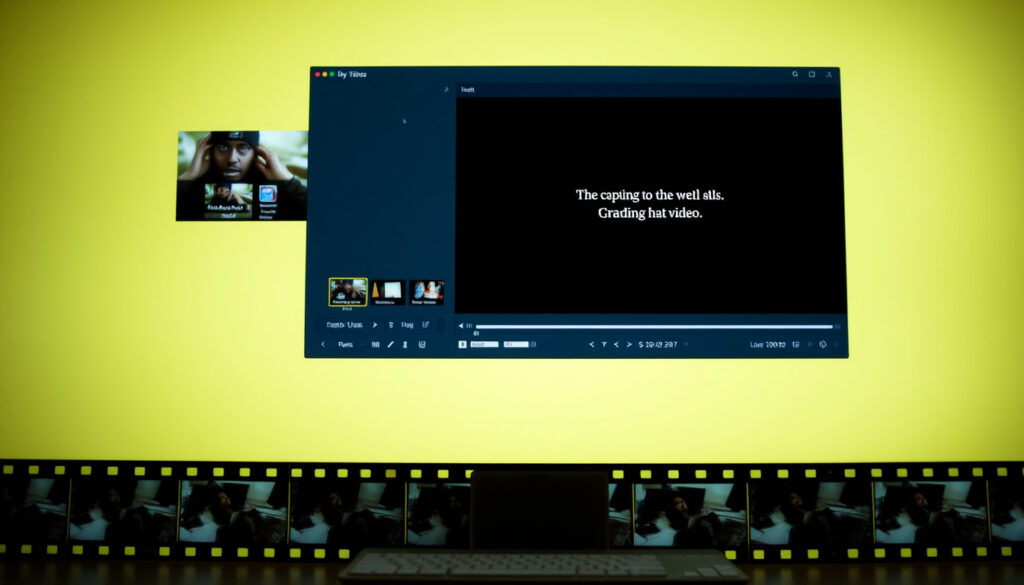
Lyhyesti: Nopein tapa lisätä tekstitys videoon on käyttää ilmaisen videoeditorin, kuten CapCutin tai Clipchampin, automaattista tekstitystä: tuo video, valitse puhuttu kieli, anna työkalun luoda tekstit ja korjaa virheet ennen vientiä. YouTubeen ladattavalle videolle tekstityksen voi lisätä YouTube Studiossa. Päätä ensin, poltetaanko tekstit kiinteästi kuvaan vai tehdäänkö erillinen SRT-tiedosto, jonka katsoja voi laittaa päälle tai pois.
Kaksi tapaa: poltettu tekstitys tai erillinen tiedosto
Tekstitys joko upotetaan pysyvästi videokuvaan tai tallennetaan omaksi tiedostokseen videon rinnalle. Valinta riippuu siitä, missä video julkaistaan.
| Tapa | Sopii | Huomioitavaa |
|---|---|---|
| Poltettu tekstitys (burn-in) | Some-videot, kuten Reels, TikTok ja Shorts | Näkyy aina ja kaikkialla, mutta sitä ei voi muokata tai sulkea jälkikäteen. |
| Erillinen tiedosto (SRT tai VTT) | YouTube, verkkosivut, opetusvideot, videosoittimet | Katsoja voi valita kielen ja sulkea tekstit. Tiedostoa on helppo korjata. |
SRT (SubRip) on yleisin tekstitystiedostomuoto. Monet työkalut tukevat myös VTT- ja ASS-muotoja.
Automaattinen tekstitys ilmaiseksi: vaiheet
CapCut ja Clipchamp tarjoavat ilmaisen automaattisen tekstityksen selaimessa. Valikoiden nimet vaihtelevat versioittain, mutta eteneminen on sama.
- Tuo video editoriin. Avaa työkalu selaimessa tai sovelluksessa ja lisää video aikajanalle.
- Käynnistä automaattinen tekstitys. Valitse tekstitystoiminto ja videossa puhuttu kieli. Tarkista kielivalikosta, onko suomi tuettu.
- Tarkista teksti. Käy tekstit läpi videon kanssa. Korjaa erityisesti nimet, yhdyssanat, luvut ja murresanat.
- Säädä ajoitus. Siirrä tekstirivien alku- ja loppukohtia niin, että ne osuvat puheeseen.
- Muotoile. Valitse selkeä fontti, riittävä koko ja hyvä kontrasti. Pidä tekstit enintään kahdella rivillä.
- Vie. Tallenna video poltetuilla teksteillä tai lataa tekstitys SRT-tiedostona.
Huomio: Ilmaisversioiden ehdot, kuten vesileimat, vientilaatu ja videon enimmäispituus, muuttuvat. Tarkista myös kaupallisen käytön ehdot, jos video julkaistaan yrityksen tai asiakkaan kanavalla.
Tekstityksen lisääminen YouTube-videoon
Jos julkaiset YouTubessa, erillistä editoria ei välttämättä tarvita. YouTube Studiossa videon Tekstitykset-osiossa voit lisätä kielen ja valita, lataatko valmiin tiedoston, kirjoitatko tekstit itse vai annatko palvelun ajoittaa valmiin tekstin automaattisesti.
YouTube voi myös luoda automaattiset tekstitykset ladatulle videolle. Niiden saatavuus riippuu videon kielestä, ja taustamelu heikentää tarkkuutta, joten tarkista tulos aina. Varmin tapa on ladata oma, tarkistettu SRT-tiedosto.
SRT-tiedoston tekeminen itse
Manuaalinen tekstitys antaa täyden hallinnan sanamuotoihin ja ajoitukseen. Se sopii lyhyisiin mainos- ja opetusvideoihin, joissa jokainen sana on mietitty. SRT-tiedosto on tavallinen tekstitiedosto, jossa jokaisella tekstityksellä on järjestysnumero, aikakoodi ja teksti. Tekstitykset erotetaan toisistaan tyhjällä rivillä:
1
00:00:01,000 –> 00:00:04,000
Tervetuloa mukaan.2
00:00:04,500 –> 00:00:07,500
Käydään ensin läpi perusasiat.
- Kirjoita tekstit muistioon tai tekstitysohjelmaan yllä olevassa muodossa.
- Tallenna tiedosto UTF-8-merkistöllä ja .srt-päätteellä, jotta ääkköset näkyvät oikein.
- Tuo tiedosto editoriin, YouTube Studioon tai videosoittimeen.
- Tarkista ajoitus koko videon matkalta. Pienikin viive häiritsee katsomista.
Ajoituksen hienosäätöön sopii esimerkiksi ilmainen Subtitle Edit -ohjelma. Videosoittimissa, kuten VLC:ssä, erillisen SRT-tiedoston voi avata videon rinnalle. Usein riittää, että tiedostolla on sama nimi kuin videolla ja se on samassa kansiossa.
Voiko ChatGPT lisätä tekstityksen videoon?
Ei suoraan. Tekoälychat ei polta tekstejä videoon, mutta siitä voi olla apua välivaiheissa:
- Litteroinnin muotoilu: kun puhe on ensin litteroitu esimerkiksi Whisper-pohjaisella työkalulla, chat osaa muuttaa tekstin SRT-muotoon.
- Kääntäminen: valmiin tekstityksen voi kääntää toiselle kielelle, kunhan aikakoodit säilyvät ennallaan.
- Oikoluku: kirjoitusvirheiden ja pitkien lauseiden tarkistus.
Aikakoodit on silti tarkistettava itse, koska chat ei kuule videon ääntä. Jos tarvitset nopean ja tarkan tuloksen, erikoistunut tekstitystyökalu on yleensä vaivattomampi. Älä syötä palveluihin luottamuksellista materiaalia.
Tekstityksen kääntämiseen sopivia palveluja on vertailtu oppaissa englanti–suomi-kääntäjät ja ruotsista suomeksi kääntäminen.
Hyvän tekstityksen tarkistuslista
- Enintään kaksi riviä kerrallaan, ja rivi katkeaa luontevasta kohdasta.
- Teksti pysyy ruudulla niin kauan, että sen ehtii lukea.
- Tekstit eivät peitä kuvan tärkeitä kohtia, kuten nimiä tai grafiikkaa.
- Kontrasti on riittävä myös vaaleaa taustaa vasten.
- Nimet ja termit on kirjoitettu oikein.
- Saavutettavuutta varten myös olennaiset äänet on merkitty, esimerkiksi [musiikkia].
Kun video on valmis, sille tarvitaan usein myös kansikuva. Siihen sopivia välineitä on koottu oppaaseen ilmaiset tekoälykuvatyökalut.
Yleisimmät ongelmat ja ratkaisut
- Ääkköset näkyvät väärin: tallenna SRT-tiedosto uudelleen UTF-8-merkistöllä.
- Tekstit ovat jäljessä tai edellä: siirrä koko tekstitysraitaa editorissa tai tekstitysohjelmassa.
- Automaattinen tunnistus tekee paljon virheitä: paranna äänenlaatua, vähennä taustamelua tai kirjoita tekstit itse.
- Soitin ei näytä tekstitystä: tarkista tiedoston nimi ja pääte tai lisää tekstitys soittimen valikosta.
Usein kysyttyä
Miten lisään tekstityksen videoon ilmaiseksi ilman vesileimaa?
Esimerkiksi Clipchampin ja CapCutin ilmaisversioilla automaattisen tekstityksen saa ilman kustannuksia. Ehdot, kuten vesileimat, voivat muuttua, joten tarkista ne ennen vientiä.
Toimiiko automaattinen tekstitys suomen kielellä?
Monissa työkaluissa toimii, mutta tarkkuus vaihtelee. Selkeä puhe ilman taustamelua tunnistetaan parhaiten. Tarkista ja korjaa tekstit aina ennen julkaisua.
Voiko automaattisesti luotuja tekstityksiä muokata?
Voi. Työkalut antavat muokata sekä tekstiä että aikakoodeja ennen vientiä.
Miten SRT-tiedosto tuodaan videoon?
Tuo tiedosto editorin tekstitystoiminnolla, YouTube Studion Tekstitykset-osiossa tai videosoittimen tekstitysvalikosta. Soittimissa riittää usein, että tiedosto on nimetty samoin kuin video.
Miten tekstityksen saa pois videosta?
Erillisen tekstityksen voi sulkea soittimesta tai poistaa editorista. Kuvaan poltettua tekstitystä ei saa poistettua, joten sitä varten tarvitaan alkuperäinen video ilman tekstejä.
Lähteet ja lisätietoa
Lue myös
Kaikki: Tekniikka ja laitteet
Apple kannettava tietokone: valitse MacBook Pro käyttötarkoituksen mukaan
Apple kannettava tietokone kannattaa valita käyttötarkoituksen mukaan: vertailussa kolme MacBook Pro -kokoonpanoa 16–24 Gt muisti…
Edullinen urheilukello: näin valitset juoksuun ja arkeen sopivan mallin
Edullinen urheilukello valitaan käyttötarkoituksen mukaan: vertailu kertoo, miten GPS, harjoitustoiminnot ja akunkesto ohjaavat v…

Travis Kelce ja Taylor Swift: suhteen aikajana ja kihlaus
Ystävyysrannekkeesta kihlaukseen: Travis Kelcen ja Taylor Swiftin suhteen julkiset vaiheet kesästä 2023 elokuuhun 2025 yhdellä ai…
Tietokonepöytä säädettävä: valitse sopiva säätötapa ja koko kotitoimistoon
Tietokonepöytä säädettävä: opas kotitoimistoon, jossa verrataan sähkö- ja käsisäätöä, mitataan istuma- ja seisomakorkeus ja käydä…